
একাউন্টস, ফিন্যান্স, মার্কেটিং যে বিভাগেই কাজ করি এক্সেল খুলে সবার প্রথমে ডেটা এন্ট্রি করতে হয় । তারপর না আসে হিসেব নিকেশের পালা! আসুন না আজ এমন ৫ টি কৌশল শিখি যা ডেটা এন্ট্রিকে করবে সহজ এবং দ্রুত।
চলুন প্রথমে একটু চোখ বুলিয়ে নেই আজ আমরা কি কি শিখব :
- কী বোর্ড দিয়ে চলাচল
- বাম থেকে ডানে কপি
- শর্টহ্যান্ডে লেখা ( NPV = ৩ অক্ষর থেকে Net Present Value = ১৭ অক্ষর )
- অনেকগুলো ঘরে একসাথে এন্ট্রি
- এক্সেল কথা বলে :
- [ আপনি যা লিখবেন- এক্সেল তা পড়ে শোনাবে –আপনি লিখবেন সাথে সাথে এক্সেলের পড়া শুনে ভুল এন্ট্রি ধরবেন !! ]
এই ৫ টি কৌশল আপনাকে ডেটা এন্ট্রির একঘেয়ে কাজে সময় বাঁচিয়ে পছন্দের কাজ়ে মনোযোগ দিতে পথ করে দিবে। তাতে আনন্দ পাওয়া যাবে আবার ক্যারিয়ারও হবে সমৃদ্ধ । আবার চাইলে কিছুটা ক্যান্ডি ক্রাশ সাগা ও খেলতে পারবেন ।

চলুন এবার দেখে নেই ডেটা এন্ট্রির সেরা সেই কৌশলগুলো:
কী বোর্ড দিয়ে চলাচল :
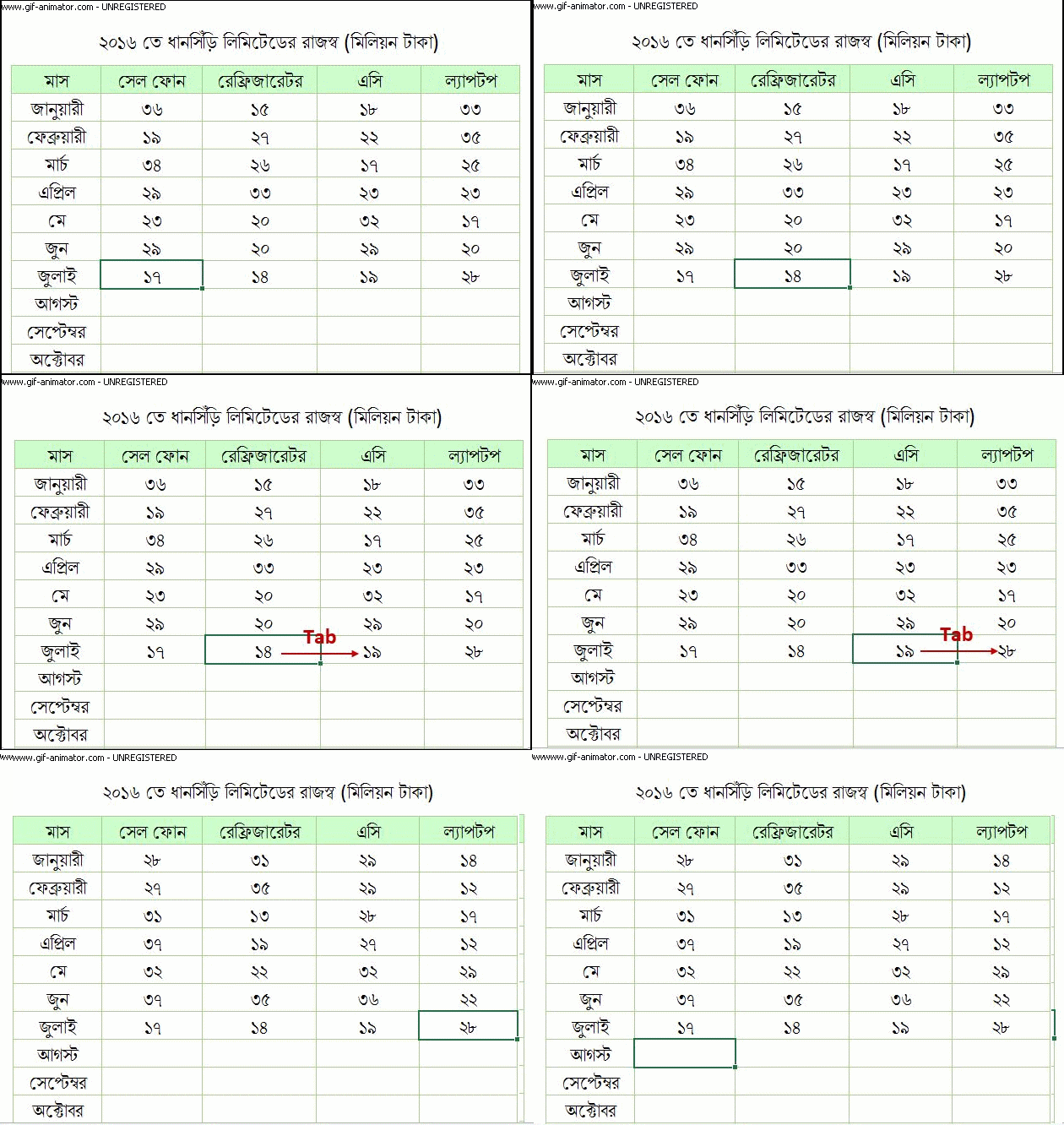
ডেটা এন্ট্রির সময় বাম থেকে ডানে এবং উপর হতে নিচে চলাচল একটু বেশিই করতে হয়। কাজটা সহজ করতে চাইলে Enter ও TAB বেশি বেশি চাপুন ঃ
- একই সারি তে বাম থেকে ডানে যেতে TAB চাপুন
- পরের সারির ১ম ঘরে যেতে ENTER চাপুন
নিচের ছবিতে একবার দেখে নেয়া যাক ব্যাপারটা কিভাবে কাজ করেঃ
কী বোর্ড দিয়ে কপি :
মাউস ও কী বোর্ডের একত্রে ব্যবহার ক্লান্তিকর । তাই কী বোর্ড দিয়ে কপি করে সময় এবং শ্রম বাঁচানঃ
উপর থেকে নিচে
নিচের ছবিটিতে উপর থেকে নিচে কপি করা দেখানো হয়েছেঃ
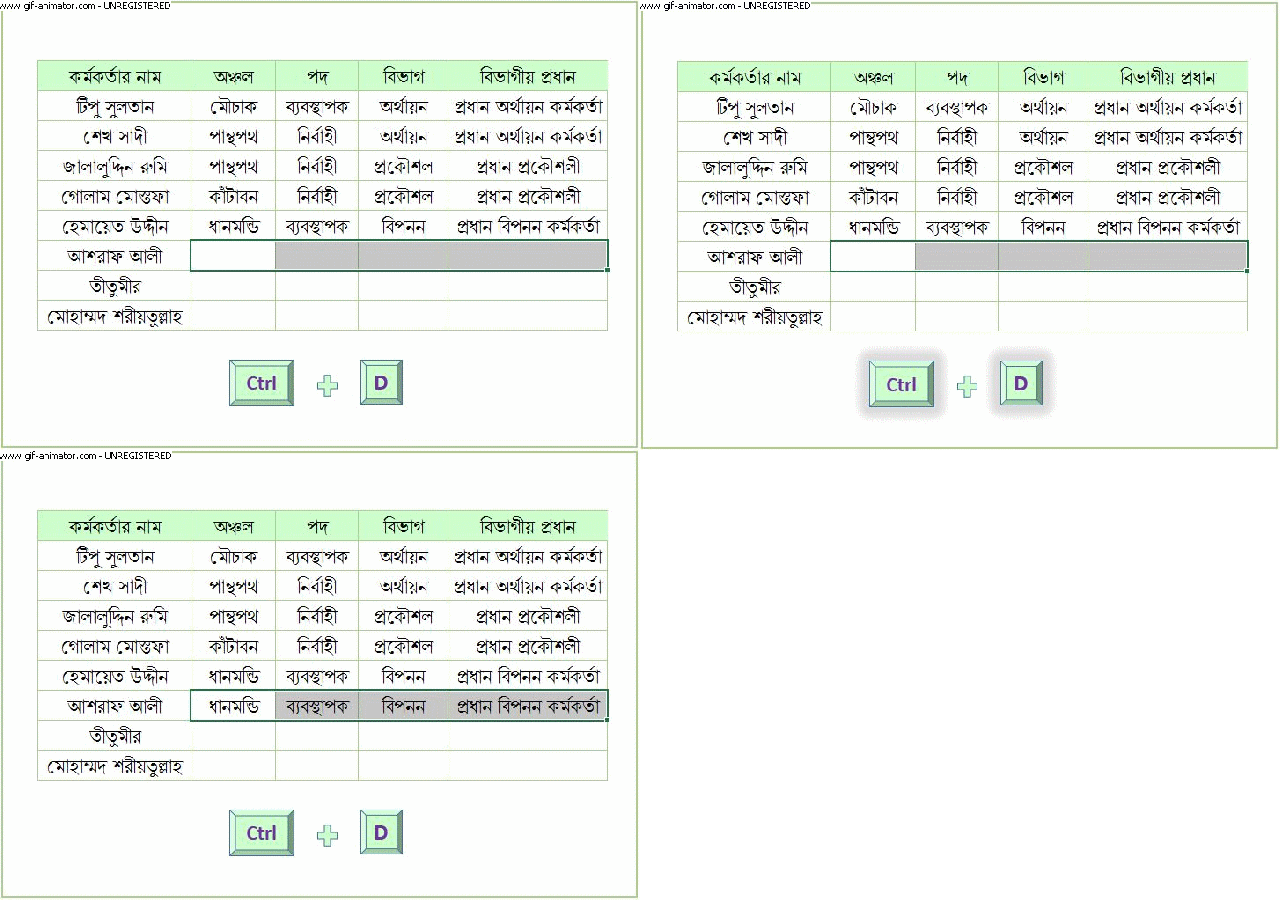
এখন ছবিটির ফ্রেমগুলো ব্যাখ্যা করা যাক
১ম ফ্রেমে আশরাফ সাহেবের রো নির্বাচন করলাম
২য় ফ্রেমে Ctrl + D চাপলাম
৩য় ফ্রেমে হেমায়েত সাহেবের তথ্য আশরাফ সাহেবের সারিতে কপি হল।
বাম থেকে ডানে
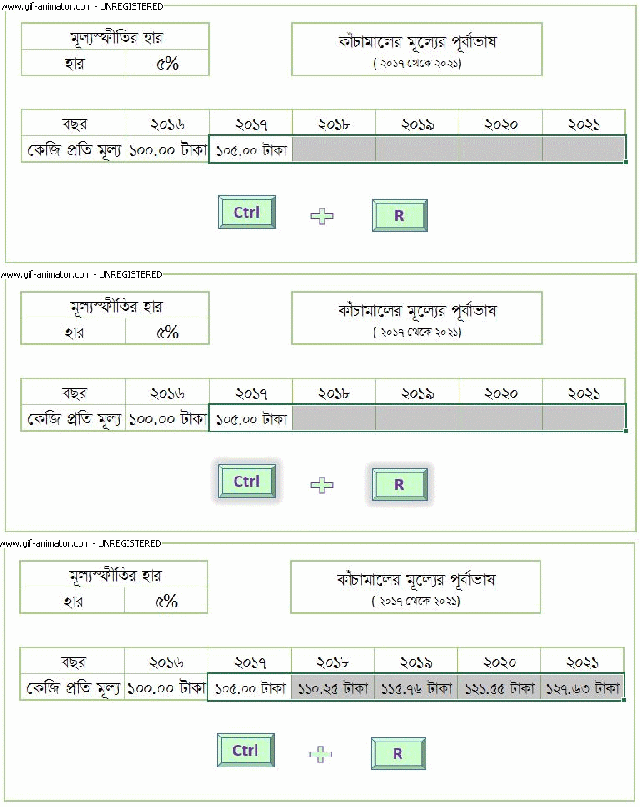
উপরের ছবি দেখুন। ছবিতে ২০১৭ ঘরের ফর্মুলা ডানের ঘরগুলোতে কপি করেছি। এর ফ্রেম গুলোর বর্ণনা নিচে দেখুনঃ
প্রথম ফ্রেমে ২০১৭ সহ ২০১৮-২০২১ নির্বাচন করলাম
দ্বিতীয় ফ্রেমে Ctrl ও R চাবি দুটি একত্রে চাপলাম
তৃতীয় ফ্রেমে ২০১৮ – ২০২১ এ ফর্মুলা কপি হল
শর্ট হ্যান্ডে লেখা :
হ্যাঁ । এক্সেল কিন্তু শর্ট হ্যান্ড ও লিখতে পারে।
আপনি চাইলে এমন অপশন সেট করতে পারবেন একটা কথার দুই তিন অক্ষর লিখলেই পুরোটা লিখা হয়ে যাবে। যেমন :
| আপনি লিখবেন | লেখা হবে |
| NPV | Net Present Value |
| BRTC | Bangladesh Road Transport Corporation |
| চিবা | চিন্তাশিল্পী বাবুইপাখি |
এই অপশনটির নাম অটো কারেক্ট অপশন । যদিও ভুল টাইপ ঠিক করার জন্যে এটা তৈরী। কিন্তু আমরা বুদ্ধি করে একে শর্ট হ্যান্ড লিখতে কাজে লাগাবো।
অটো কারেক্ট সেট করতে File > Options > Proofing > Auto Correct Options এ যান। অথবা নিচে বিস্তারিত দেখুন :
- রিবনের FILE বোতাম টি চাপুন ।

- ভেসে আসা ফাইল মেনু হতে অপশনে (Options) চাপ দিন
- প্রুফিং ( Proofing ) এ ক্লিক করুন
- অটো কারেক্ট অপশন (Auto Correct Options ) চাপুন।
- এ ‘চিবা’ লিখে যদি ‘চিন্তাশিল্পী বাবুইপাখি’ বোঝাতে চান তবে Replace এর ঘরে ‘চিবা’ ও With এর ঘরে ‘চিন্তাশিল্পী বাবুইপাখি’ লিখুন।
- Add বোতাম এ চাপ দিন
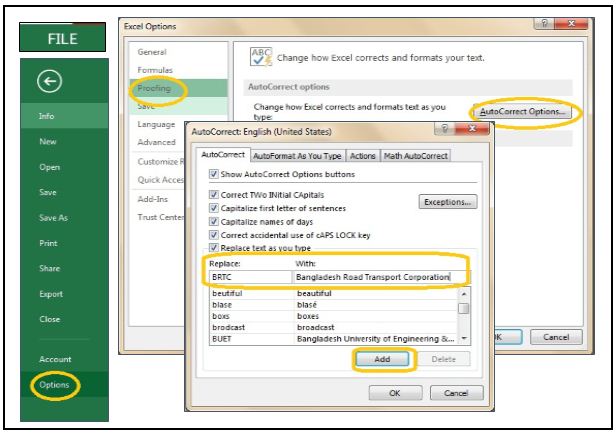
এখন আপনি ‘BRTC’ লিখলেই দেখবেন ‘Bangladesh Road Transport Corporation ‘ পুরোটা লেখা হয়ে যাবে।
একসাথে অনেক ঘরে এন্ট্রিঃ
কন্ট্রোল ও এন্টার চেপে এক সাথে অনেক ঘরে এন্ট্রি দেয়া যায় ।বিশেষত যখন উলম্ব এবং আনুভূমিক দু’দিকে ড্রাগ করতে হয় তখন এভাবে অহেতুক ঝামেলা থেকে বাঁচাতে পারবেন। নিচের উদাহরণ দেখুনঃ
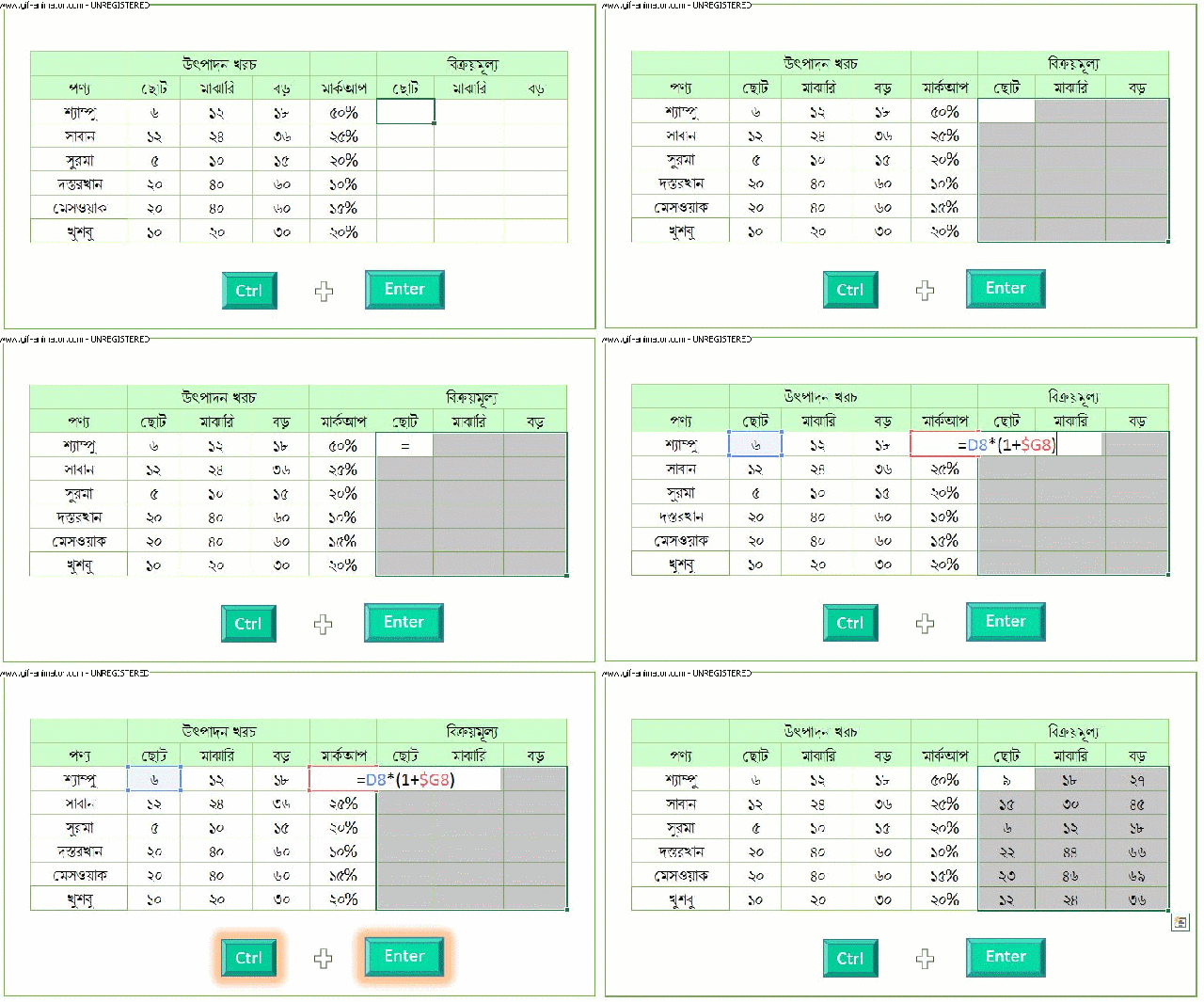
উপরের ছবিতে দেখানো হচ্ছে কিভাবে ১ টি ঘরে ফর্মুলা লিখে কন্ট্রোল এন্টার চেপে তা সবগুলো ঘরে কপি করা হচ্ছে। উপরের ছবিতে মোট ৬ টি ফ্রেম আছে। এদের সংক্ষিপ্ত নিচে দেখুনঃ
১ম ও ২য় ফ্রেমে বিক্রয়মূল্যের সবগুলো ঘর নির্বাচন করলাম
৩য় ও ৪র্থ ফ্রেমে ১ টি ঘরে (ছোট শ্যাম্পুর বিক্রয়মূল্য) সূত্র লিখলাম
৫ম ফ্রেমে Ctrl ও Enter চাপলাম
৬ষ্ঠ ফ্রেমে সবগুলো ঘরে বিক্রয় মূল্য এন্ট্রি হল
এক্সেল কথা বলে :
আপনি লিখছেন- এক্সেল পড়ে শোনাচ্ছে ।আপনি লিখছেন আবার এক্সেলের কথা শুনে ভুল এন্ট্রি ধরছেন !!
কি !!এটাও সম্ভব ?
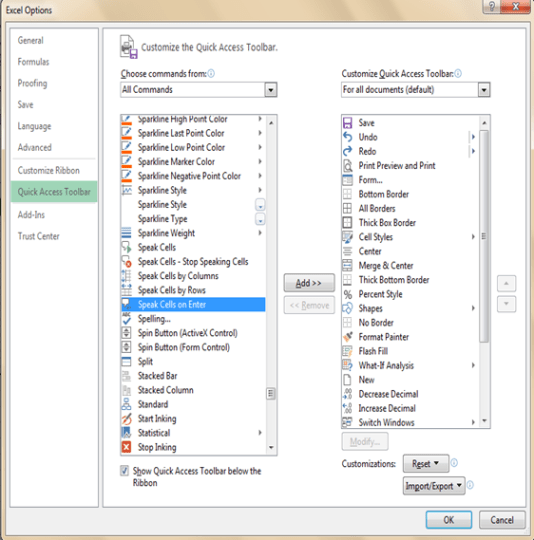
হ্যাঁ। Speaks Cells on Enter টুল দিয়ে এটা সম্ভব।
কিন্তু এই টুল টা এক্সেল রিবন বা টুলবারে এমনিতে না থাকায় খুব কম মানুষ ই এটা জানেন।টুল টি টুল বারে আনতে File >> Options >> Quick Access Toolbar এ ক্লিক করে All Command তালিকা থেকে Speak Cells on Enter টুল টা যোগ করুন:

আজ তাহলে এক্সেলের সাথে কথা বলতে থাকুন। সামনে নতুন পোস্ট নিয়ে আসছি। সে পর্যন্ত ভাল থাকুন সুস্থ্য থাকুন আর চোখ রাখুন বাবুই খাতায়।
 চিন্তাশিল্পী বাবুইপাখি